
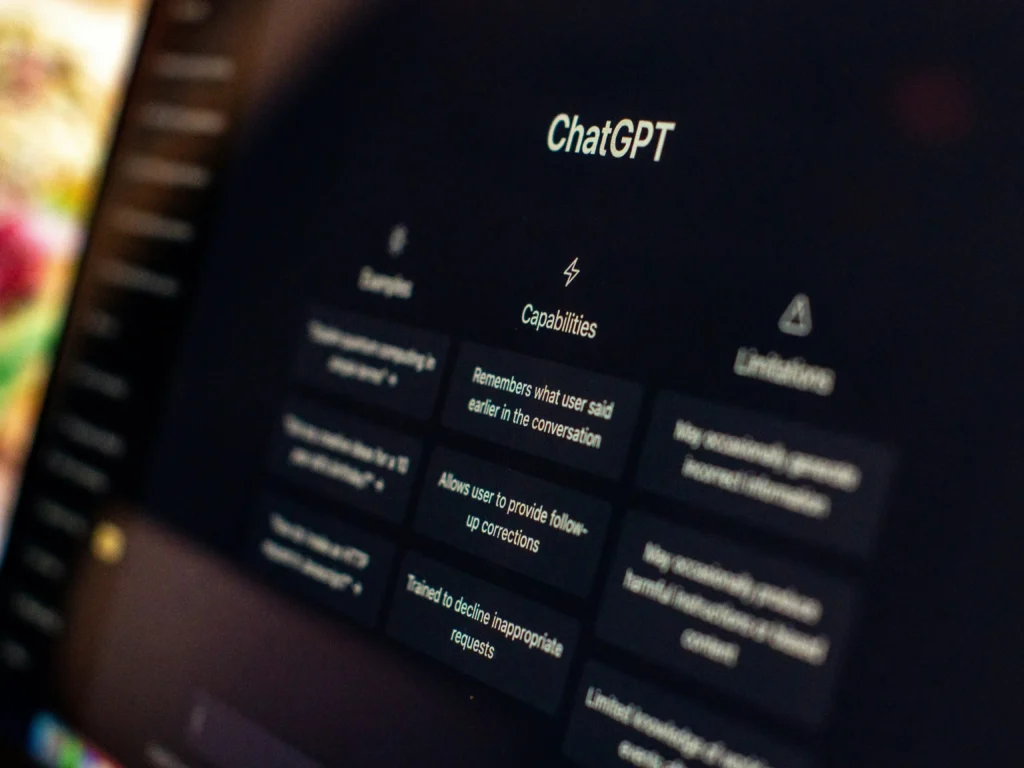
La mayoría de la gente sigue tratando a ChatGPT como si tuviera amnesia — repitiendo quién es y qué necesita en cada conversación. Desde 2026, eso ya no es necesario: ChatGPT puede recordarte sin que se lo pidas. Si aún no conoces las bases generales de la herramienta, esta introducción a ChatGPT es un buen punto de partida.
En este artículo
Cómo funciona la memoria automática de ChatGPT
Desde la actualización de memoria de 2026, ChatGPT ya no depende únicamente de que tú le digas explícitamente “recuerda esto”. El sistema extrae automáticamente datos relevantes de tus conversaciones —tu profesión, tus preferencias de formato, proyectos en curso— y los aplica en conversaciones futuras sin que tengas que repetirlos.
Un ejemplo simple: si mencionas en una conversación que eres alérgico al gluten, y semanas después le pides una receta rápida para la cena, ChatGPT filtra automáticamente los ingredientes problemáticos sin que se lo recuerdes. Esta capa de memoria funciona por extracción semántica —identifica patrones estructurales de lo que compartes— no por guardar transcripciones completas de cada chat.
Dado el nivel de datos personales que esto implica, existe un panel de gestión donde puedes ver exactamente qué “hechos” ha aprendido la IA sobre ti, borrarlos individualmente, o desactivar la función por completo con el Chat Temporal (que no guarda ni usa la conversación para memoria ni entrenamiento). Vale la pena revisar ese panel al menos una vez para entender qué tanto contexto se está acumulando.
Cómo configurar Instrucciones Personalizadas una sola vez
Mientras la memoria automática aprende con el tiempo, las Instrucciones Personalizadas son la forma de configurar de entrada, en un solo paso, quién eres y cómo quieres que te responda — sin esperar a que ChatGPT lo deduzca solo.
Se configuran desde tu perfil, en la sección de Personalización. El primer campo (“Sobre ti”) es donde describes tu profesión, intereses y el contexto habitual en el que usas la herramienta. El segundo campo (“Cómo quieres que responda ChatGPT”) define el tono y formato: si prefieres respuestas formales o informales, extensas o concisas, con ejemplos de código, en viñetas o en formato narrativo.
OpenAI está expandiendo esto hacia “personalidades” completas y guardables — la posibilidad de tener un perfil de “Trabajo Profesional” y otro de “Creatividad Personal”, cada uno con su propia configuración y memoria, cambiando entre ellos con un clic. Mientras esa función se generaliza, la práctica recomendada es al menos completar los dos campos base: ahorra tener que repetir el mismo contexto en cada conversación nueva, algo que la mayoría de la gente nunca configura y por eso nunca aprovecha.
Cómo usar el Modo de Voz Avanzado como asistente hablado
La tercera pieza para que ChatGPT se sienta como un asistente real, no solo un chat de texto, es el Modo de Voz Avanzado. Permite mantener conversaciones habladas de ida y vuelta, con entonación natural y capacidad de detectar el tono emocional de lo que dices — disponible en las apps móviles y de escritorio para usuarios Plus y Pro.
La diferencia frente al modo de voz básico de otros asistentes no es solo la calidad del audio, sino que arrastra el mismo contexto y memoria que tienes en tus conversaciones de texto. Puedes empezar preguntando algo por voz mientras cocinas o manejas, y seguir esa misma conversación por texto más tarde sin perder el hilo — no son dos asistentes separados, es la misma capa de memoria funcionando en ambos formatos.
Un uso práctico frecuente: dictar pensamientos o ideas en voz alta mientras haces otra cosa (caminar, conducir, cocinar), y pedirle después que te lo organice en una lista o un resumen escrito. Esto es útil precisamente porque combina lo mejor de dos mundos — la velocidad de hablar con la organización de un texto estructurado — sin que tengas que transcribir nada tú mismo.
Un límite real que conviene conocer: el Modo de Voz Avanzado no está disponible en el plan gratuito, y aunque puede sonar notablemente natural, sigue siendo una conversación con un modelo de lenguaje — no reemplaza el juicio humano en decisiones importantes solo porque la interacción se sienta más cercana o conversacional. Si además quieres que ChatGPT te avise de cosas o vigile cambios en vez de solo conversar, revisa cómo funcionan las Tareas de ChatGPT, que cubren ese caso de uso complementario.
Preguntas Frecuentes
¿ChatGPT recuerda todo lo que le digo automáticamente?
Extrae datos relevantes de forma automática (profesión, preferencias, proyectos), pero puedes ver, corregir o borrar esos “recuerdos” desde el panel de gestión de memoria en cualquier momento.
¿Las Instrucciones Personalizadas y la memoria automática son lo mismo?
No. Las Instrucciones Personalizadas las configuras tú una sola vez (quién eres, cómo quieres que responda). La memoria automática aprende con el tiempo a partir de tus conversaciones, sin que la configures directamente.
¿El Modo de Voz Avanzado está disponible gratis?
No. Requiere un plan Plus o Pro, y está disponible en las apps móviles y de escritorio, no en la versión web básica.
¿Puedo desactivar la memoria si no me siento cómodo con ella?
Sí. Puedes desactivar la memoria por completo, borrar recuerdos específicos, o usar el Chat Temporal para conversaciones que no se guarden ni usen para memoria o entrenamiento.
¿Convertir a ChatGPT en asistente personal cambia sus límites de conocimiento?
No. Sigue teniendo los mismos límites de precisión y fecha de corte de conocimiento salvo que la búsqueda web esté activada — la personalización mejora la relevancia de las respuestas, no la exactitud factual.