
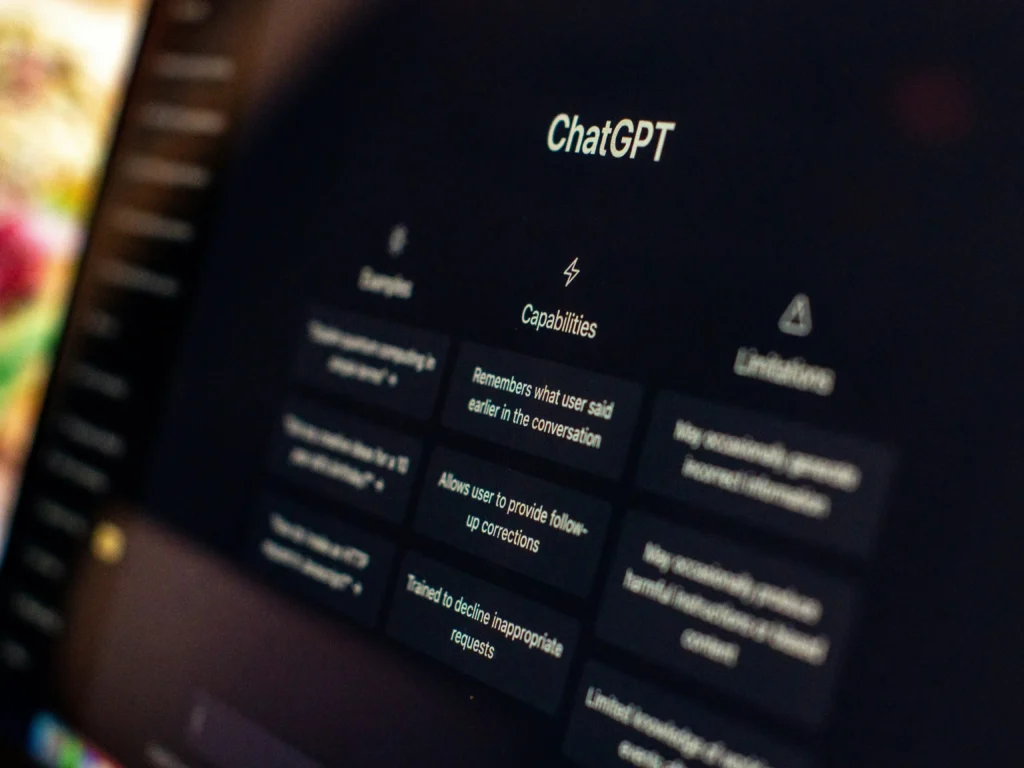
Muchas guías de productividad con ChatGPT todavía recomiendan usar Canvas — el problema es que esa función ya no existe en los modelos más recientes. Lo que sí existe, y es igual de útil, es distinto de lo que la mayoría de la gente cree. Si aún no conoces las bases generales de ChatGPT, esta introducción a ChatGPT es un buen punto de partida.
En este artículo
Instant, Thinking o Pro: cuál usar según la tarea
Desde la consolidación de GPT-5.5, ChatGPT ya no obliga a elegir entre decenas de versiones de modelo — se simplificó a tres niveles de razonamiento dentro de la misma familia. Instant es la opción por defecto: rápida y sólida para búsquedas de información, guías paso a paso, redacción técnica y traducción, con un tono conversacional natural.
Thinking entra cuando la tarea es genuinamente difícil — problemas que requieren varios pasos de razonamiento encadenados, donde el modelo necesita “pensar” antes de responder y llevar registro de lo que ya resolvió en el camino. Pro es el nivel de mayor capacidad, pensado para flujos de trabajo largos y las tareas más exigentes, disponible solo en el plan Pro.
La regla práctica para no desperdiciar tu cuota de mensajes: usa Instant para el 80% de tu trabajo diario, y reserva Thinking solo cuando notes que Instant te da respuestas superficiales en un problema que sí requiere análisis profundo. Cambiar manualmente entre niveles (Medio, Alto, Extra alto en el plan Pro) tiene sentido cuando sabes que la tarea lo amerita — no como hábito por defecto.
Qué reemplazó a Canvas: bloques de escritura y código en el chat
Si viste alguna guía que recomienda “abrir Canvas” para editar documentos largos o código, esa información ya no aplica a los modelos actuales. Según la documentación oficial de OpenAI, Canvas no es compatible con GPT-5.5 ni con modelos posteriores — la funcionalidad se integró directamente en las respuestas del chat mediante bloques de escritura y bloques de código.
En la práctica, esto significa que ya no necesitas abrir un panel lateral separado para trabajar en un texto largo o un fragmento de código: el bloque aparece directamente en la conversación, y puedes pedirle cambios puntuales sobre una sección específica sin que reescriba todo el documento desde cero. Es el mismo principio de edición quirúrgica que ofrecía Canvas, pero sin el paso extra de cambiar de panel.
Un caso donde Canvas sigue existiendo de forma limitada: si usas un GPT personalizado configurado específicamente para habilitarlo, o si tu conversación quedó en un modelo heredado que todavía lo soporta. Pero para el trabajo diario en los modelos actuales, la vía correcta es simplemente seguir editando dentro del chat — pedir el cambio puntual directamente sobre el bloque que ya generó.
Cuántos mensajes tienes realmente según tu plan
Un factor de productividad que casi nadie revisa hasta que lo golpea de frente: los límites de mensajes varían por plan y por nivel de razonamiento, y quedarte sin acceso a mitad de una tarea importante es más común de lo que parece.
Los usuarios de Plus pueden enviar hasta 160 mensajes con el modelo estándar cada 3 horas; al superar ese límite, la conversación cambia automáticamente a una versión más ligera del modelo hasta que se restablece la cuota. El plan gratuito tiene acceso limitado en una ventana de 5 horas, con límites que además pueden variar según la demanda del sistema en ese momento.
La implicación práctica: si tu trabajo depende de ChatGPT durante horas seguidas (una sesión larga de redacción, un proyecto con muchas idas y vueltas), vale la pena saber en qué punto de tu ventana de uso estás, en vez de descubrir a media tarea que cambiaste a un modelo más limitado sin darte cuenta. Planificar tus tareas más exigentes para el inicio de tu ventana de uso, cuando tu cuota está completa, es un ajuste simple que evita interrupciones incómodas. Si quieres comparar este enfoque de niveles de modelo con el de otra IA, este artículo sobre productividad con Claude cubre un ángulo complementario.
Preguntas Frecuentes
¿Qué modelo de ChatGPT debería usar por defecto?
Instant es el punto de partida razonable para la mayoría del trabajo diario. Cambia a Thinking solo cuando la tarea requiera varios pasos de razonamiento genuinamente complejos.
¿Canvas todavía existe en ChatGPT?
De forma limitada. No es compatible con GPT-5.5 ni modelos posteriores; su función de edición se integró directamente en el chat mediante bloques de escritura y código. Sigue disponible en algunos GPTs personalizados configurados específicamente para habilitarlo.
¿Usar siempre Pro mejora mis resultados?
No necesariamente. Para la mayoría de tareas de redacción, resumen y organización, Instant ofrece resultados prácticamente equivalentes. Pro se justifica en flujos de trabajo largos y tareas genuinamente exigentes.
¿Necesito plan de pago para usar los bloques de escritura y código?
Están disponibles en el chat normal sin requerir una función adicional separada, aunque el acceso a los modelos de mayor capacidad (Thinking, Pro) sí depende de tu plan.
¿Cómo sé si una tarea necesita Thinking en vez de Instant?
Si Instant te da una respuesta superficial en un problema que requiere análisis de varios pasos, es la señal de cambiar a Thinking. No lo actives por defecto si tu tarea es simple.